學習指南
準備事項
進入課程
- 前往 我的課程
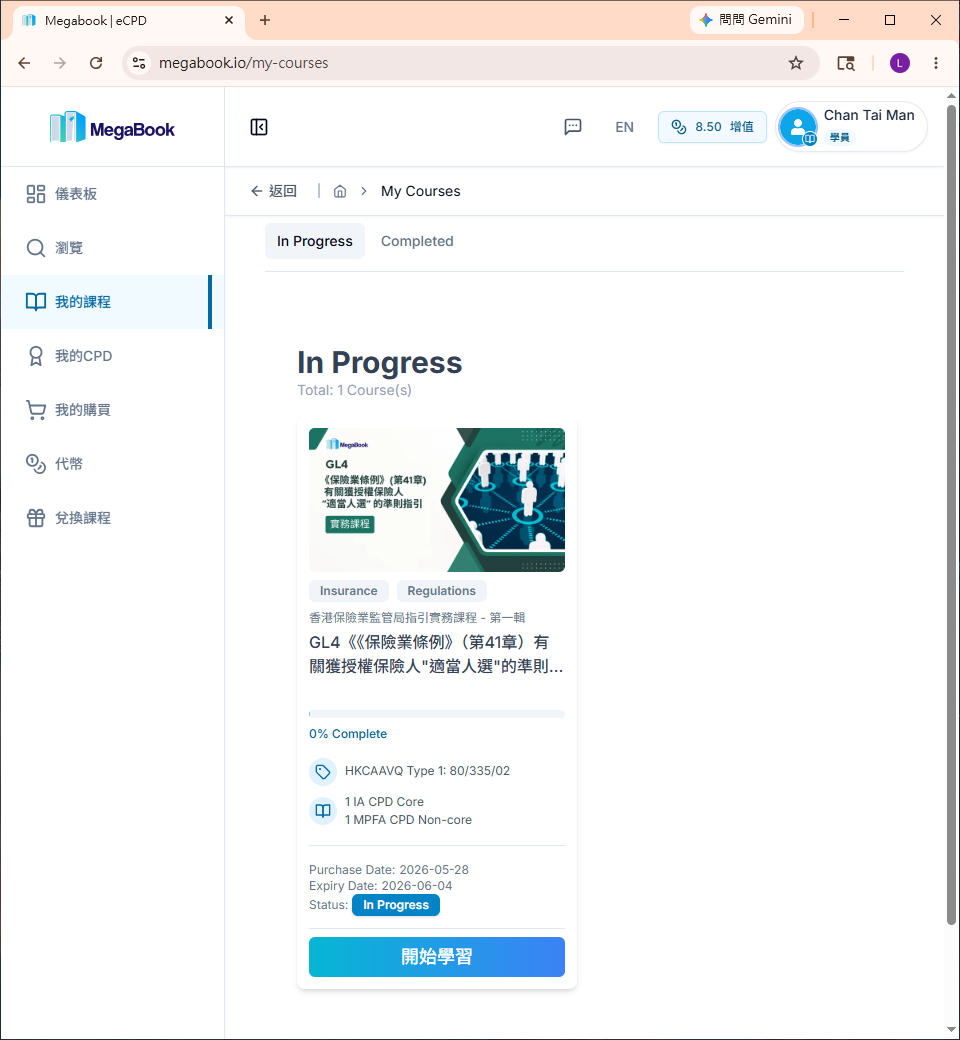
- 點擊課程下方的 「開始學習」
開始您的學習旅程
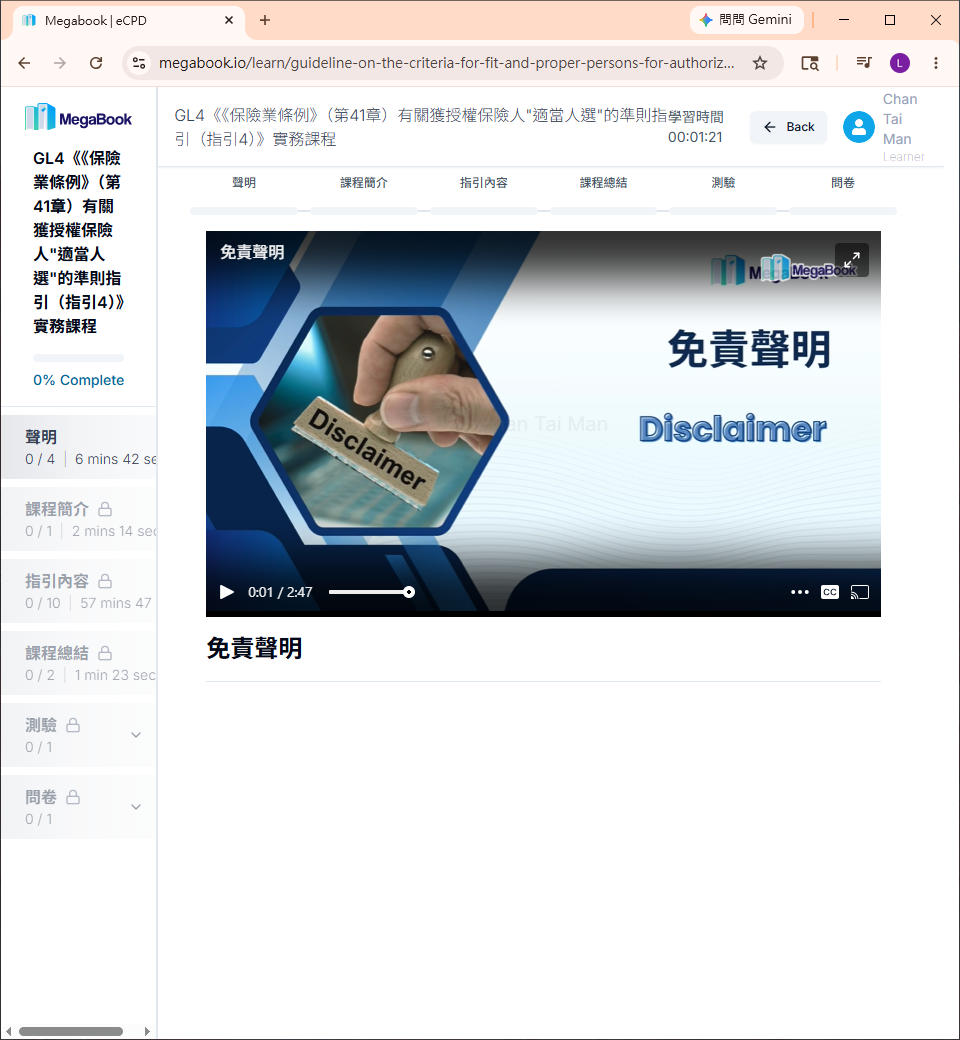
點擊 「開始學習」 後,系統會引導您進入學習頁面。該頁面由多個區塊組成,協助您有效瀏覽課程內容。
學習頁面關鍵區域
| 區域 | 位置 | 說明 |
|---|---|---|
| 課程完成百分比 | 左側 | 顯示整體課程的完成進度 |
| 課程章節列表 | 左側 | 瀏覽所有章節群組,每個群組包含一個或多個 學習章節(每次學習的最小單位) |
| 影片播放區域 | 中央 | 播放目前學習章節的教學影片 |
| 課程學習時間 | 右上角 | 顯示您在本課程的總學習時數 |
觀看教學影片
觀看影片時,您可以:
- 暫停/播放
- 調整音量
- 進入全螢幕
- 調整畫質
- 開啟/關閉字幕
- 投放至其他裝置
⚠️ 章節影片必須完整播放完畢,才能標記為完成。
前往下一章節
完成影片觀看後:
- 頁面頂部會出現綠色提示:「您已完成此章節」(You already completed this chapter.)
- 左側的當前章節會變為綠色並顯示 ✔ 勾號
- 畫面會出現 「下一章節」 (Next Chapter)按鈕
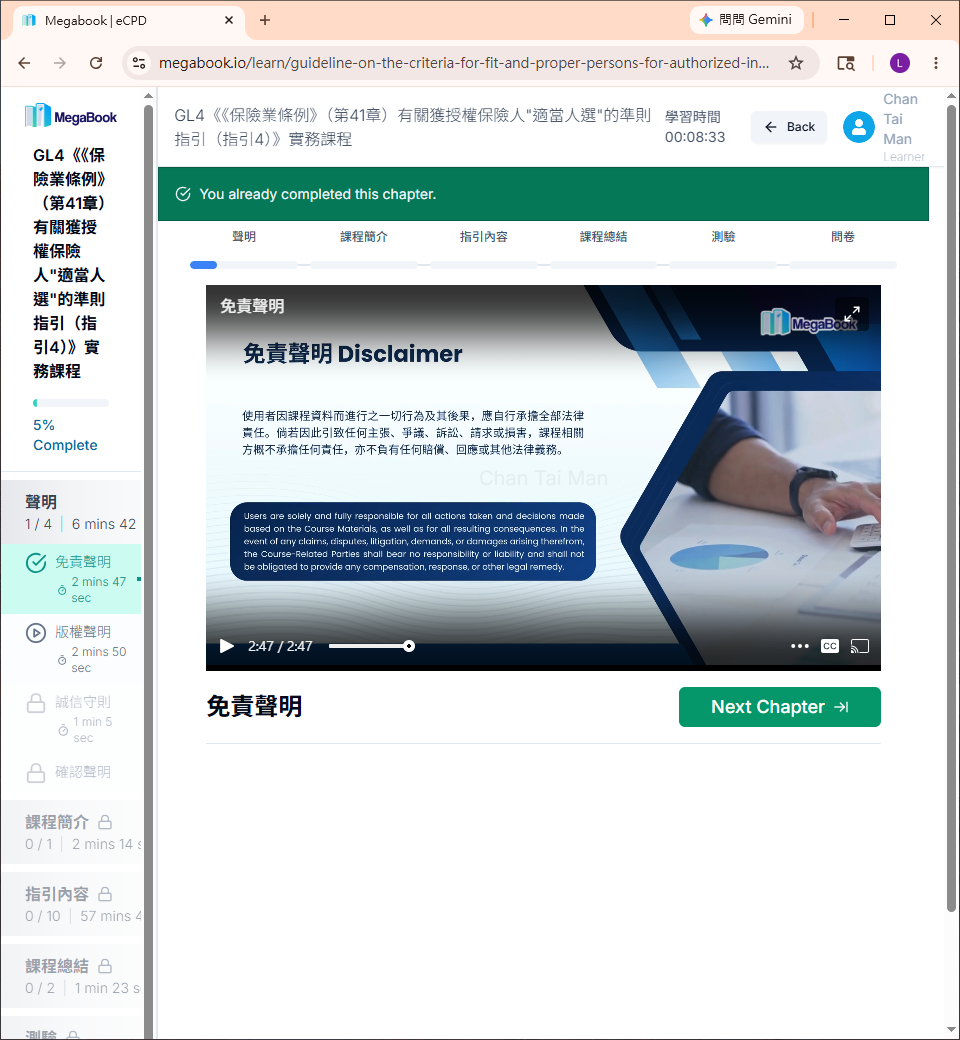
請點擊 「下一章節」(Next Chapter)繼續學習。
離開目前學習章節
您可以隨時離開學習頁面。
⚠️ 若未完成當前章節的影片,播放進度不會儲存,日後需從頭開始播放。
✅ 已完成的章節不受影響。(詳見章節完成進度會儲存嗎)
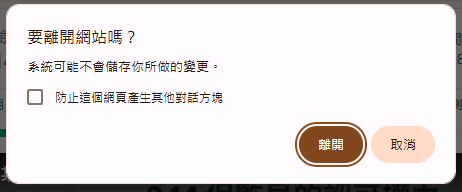
離開時瀏覽器可能會彈出確認視窗,請按 「離開」 以繼續。
返回主頁面
點擊右上角的 「← 返回」(← back)即可返回課程主頁。
檢視其他章節
透過左側的 課程章節列表,您可以點擊已完成的章節進行回顧。
🔒 部分課程章節需要完成上一個章節才能解鎖。
這種結構化的學習方式,能幫助您建立流暢且有條理的學習體驗。
活躍驗證機制
每 30 分鐘,系統會向您的註冊信箱發送一組驗證碼,以確認您保持活躍狀態。
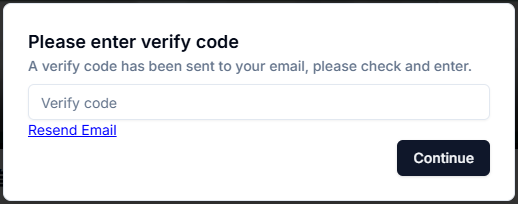
- 前往電子信箱查收驗證碼
- 輸入驗證碼後點擊 「繼續」(Continue)
可參考 收取驗證碼步驟
快速測驗
部分章節附帶快速測驗,需正確回答才能繼續學習。
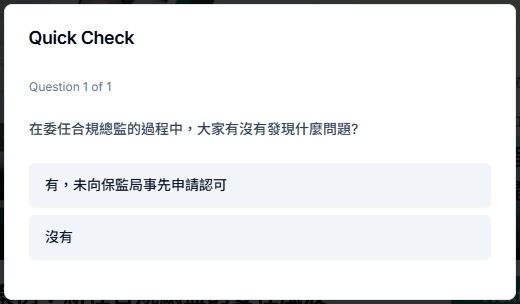
課程最低學習時間要求
- 每門課程設有最低學習時間要求
- 若您太快完成內容,系統會顯示提示訊息

課程測驗
課程結尾設有測驗,必須完成才能獲得課程完成資格。
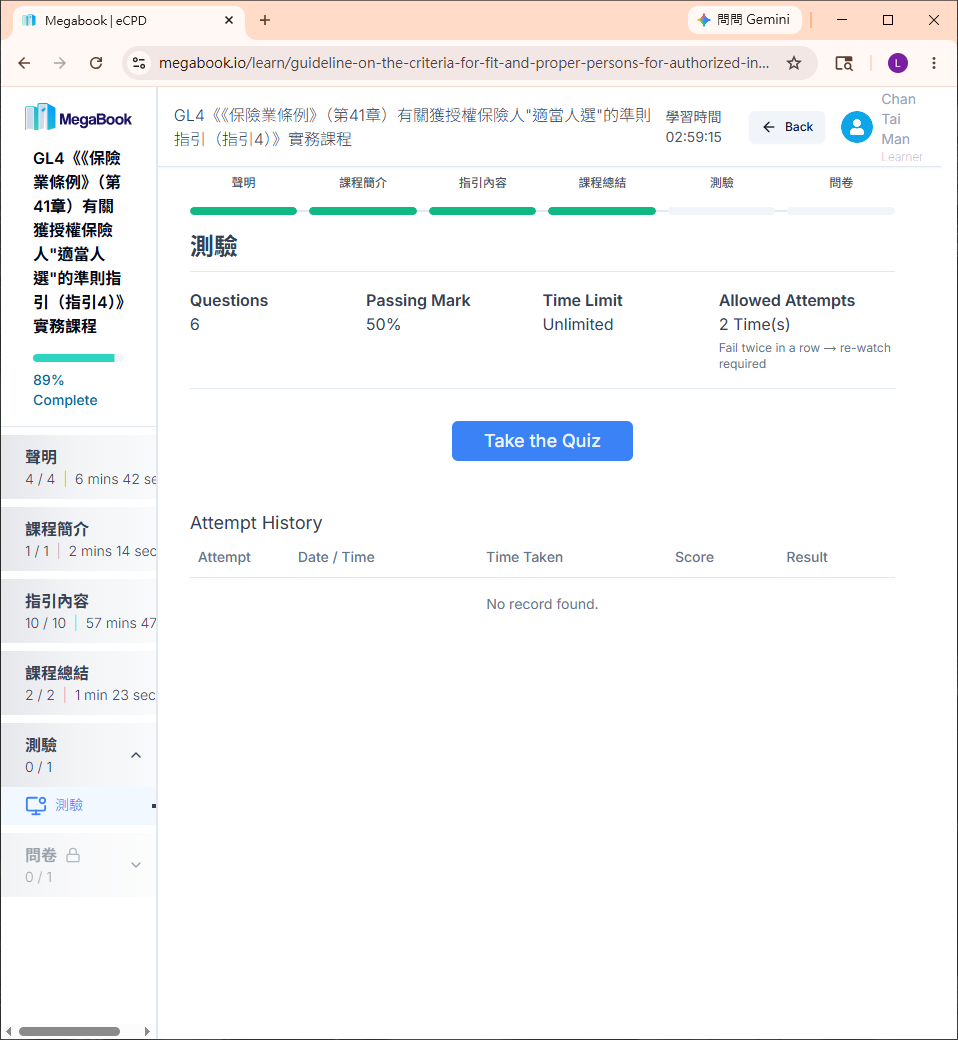
詳細說明請參閱 測驗手冊
常見問題
Q:章節完成進度會儲存嗎?
A: 會。只要您完整觀看該章節的教學影片,章節即會標記為「已完成」,進度將自動儲存。
Q:影片播放進度會儲存嗎?
A: 不會。若未完整觀看完一部影片,播放進度將不會保留。建議每次學習至少完整看完一個章節的影片,以減少日後重複觀看的時間。
Q:為什麼有些章節無法學習?
A: 部分章節需要完成前一個章節後才會解鎖。
Q:為什麼不能跳過或加快播放速度?
A: 為確保您掌握必要的專業知識,影片必須以正常速度觀看。
Q:「要離開網站嗎?」是什麼意思?
A: 這是防止您意外離開學習頁面或關閉網頁的保護機制。
- 繼續學習請點擊 「取消」
- 確定離開請點擊 「離開」
注意:離開後影片播放進度不會儲存。